By ribbon @
2017-01-14 18:14
openSUSEには、起動したときに1回だけ特定の処理を動かす firstboot という機能があります。試しにちょっと使ってみました。
- モジュールの追加
YaST2-firstboot モジュールをインストールします。
- ファイルの作成
touch /var/lib/YaST2/reconfig_system ファイルを作成します。
- 再起動
すると、再起動後、インストール時に見たような物と同じような画面が表示されます。
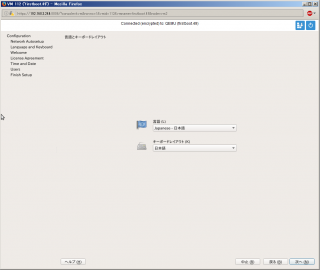
一通り先に進んでいって処理を終えると通常のログイン画面になります。その後再起動しても、もうこの画面は出ません。
また、再起動後、表示される手順は /etc/YaST2/firstboot.xml に定義されています。ここでの定義を編集すれば、処理を変更することが可能です。
Category
openSUSE,
Tips,
サーバ |
受け付けていません
By ftake @
2016-12-13 00:56

今年の冬コミでも、毎回恒例の Geeko Magazine を発行します。今回もなんとなくネットワーク系に寄っている内容です。
- openSUSE Leap 42.2 リリース
- 今さら聞けない!コマンドラインツールテクニック
- Ambiguous Character Width の罠
- openSUSE Leap 42.2とSoftEther VPN で作る VPN 環境
- SiLK を使った巨大パケット解析
ブースは 29日(木) 西地区 “め” ブロック – 12a です。冊数は十分にありますので、お昼にでもゆっくり来て頂ければと思います。となりは「おんなのこ Linux」で、こちらでも openSUSE 関連本が頒布されるかもしれません。あわせてよろしくお願いします。
Category
Geeko Magazine,
openSUSE |
受け付けていません
By ftake @
2016-11-09 22:18
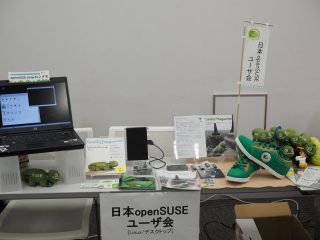
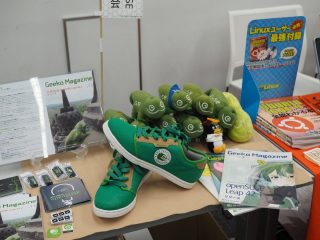
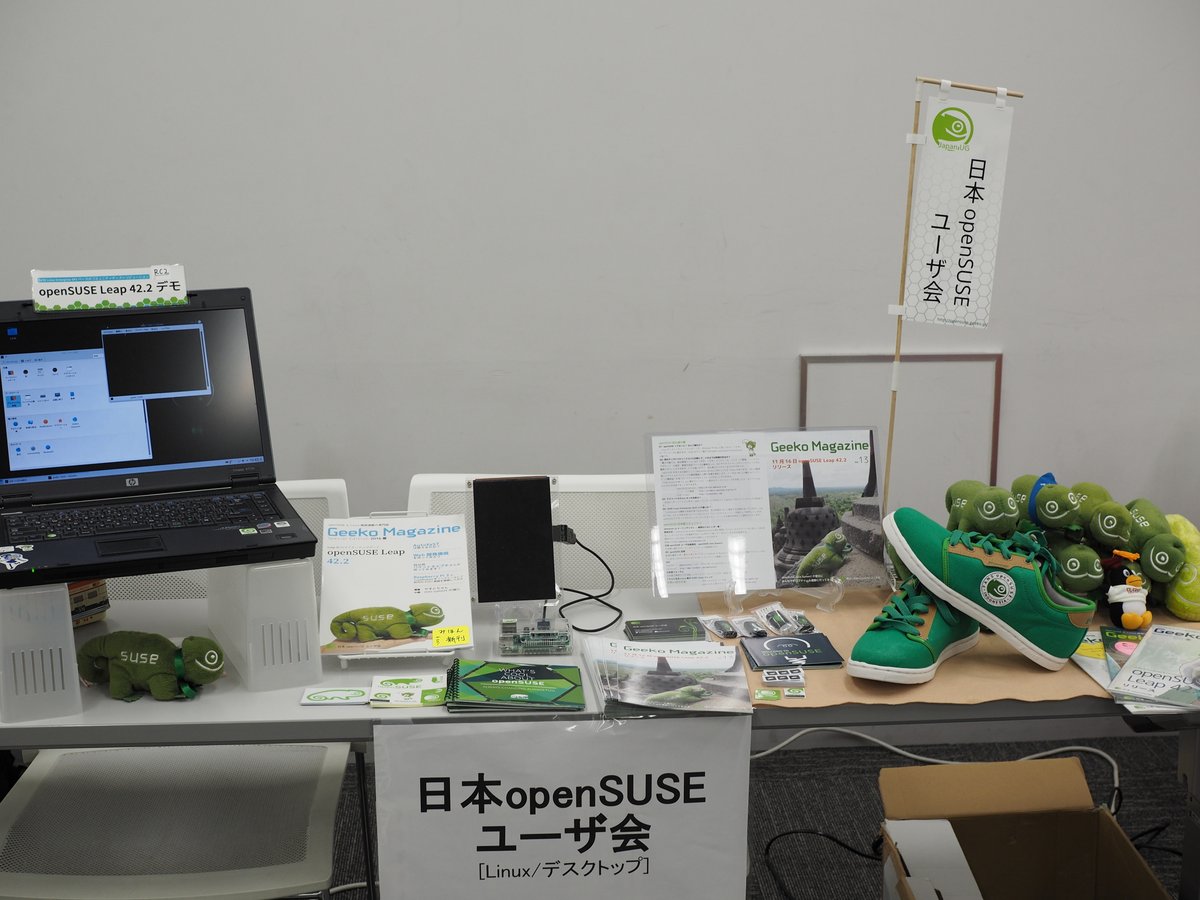
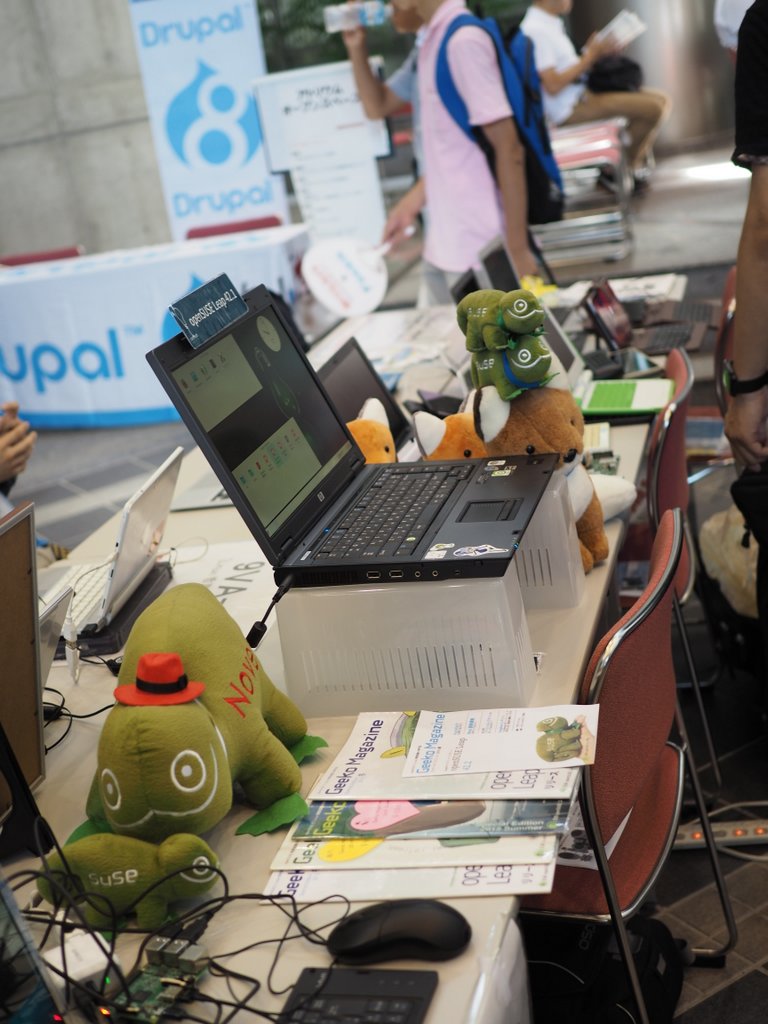
11月5日と6日にいつもの明星大学日野キャンパスで開催されたオープンソースカンファレンス2016 Tokyo/Fall に出展しました。
ブース
今回は Raspi のキーボードとマウスを忘れたり、テーブルクロスを忘れたり、さらには特大ギーコと中ぎーこたちも忘れてきてしまうという、忘れ物だらけの展示でした。そこで、履くつもりだったopenSUSEシューズ (openSUSE.Asia Summit を参照)を展示しました。
今回のフリーペーパー版 Geeko Magazine はいつもと違いました。この後 OSC 福岡などのイベントが続くため、多めに作ろうと、初めてオフセット印刷しました。紙もコート紙で、ふちなし印刷になっています。表紙はボロブドゥール遺跡を観光するちびぎーこの写真でした。
セミナー
デスクトップLinuxを普及させよう作戦から発展したコマンドラインツールテクニックです。コマンドラインに慣れない人がこの辺は抑えておくと、効率よく作業できるのになという手のネタと、ベテランでも知らなかったりするかもというネタを混ぜてみました。今回取り上げられなかった内容もありますので、シリーズ化していきたいと思います。
ライトニングトーク
openSUSE.Asia Summit を日本で開催しよう!実行委員募集ということで、LT で話してきました。一緒におもてなしをして下さる方を大募集です。
実は初めて OSC 東京のライトニングトークで話しました(名古屋や懇親会 LT は経験あり)。LT のタイマーが「1」分の意味が、1分59秒~1分0秒を指していることに気づかず早すぎたのは秘密です。
Category
openSUSE,
デスクトップ,
レポート |
受け付けていません
By ftake @
2016-08-20 15:34
Google と Adobe によって開発された Noto Sans フォント(源ノ角フォント)がリリースされ、openSUSE に取り込まれてからだいぶ経ちました。openSUSE では Noto シリーズのフォントに UI フォントを統一しようという流れが出てきています。Noto フォントの魅力は、幅広い言語の文字をサポートしている上に、様々なウェイト(太さ)をサポートしていることです。
一方で、Noto フォントはスマートフォンやタブレットなどの高解像度のディスプレイに合わせて開発されたせいなのか、KDE や GNOME アプリケーションでは、行の高さが大きすぎて、ちょっと微妙なレンダリング結果になるようです。
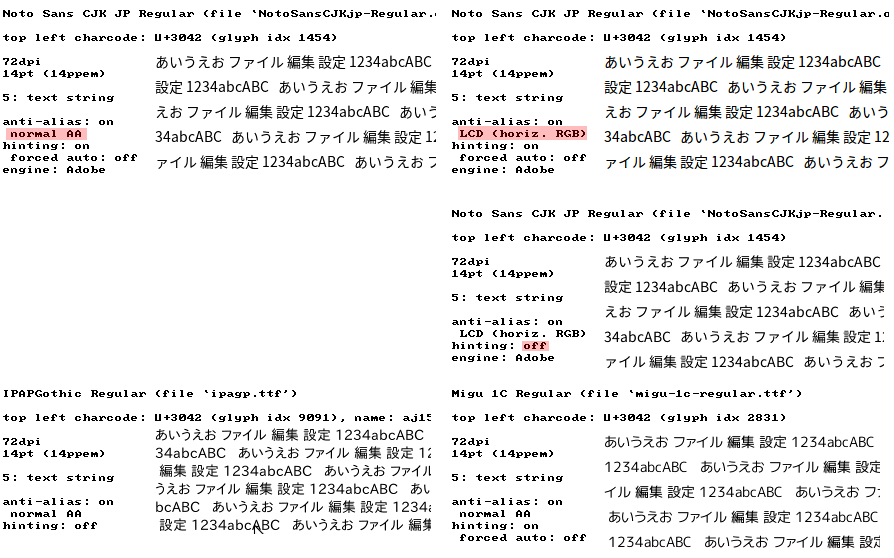
ここでは、現在の日本語フォント IPA Pゴシック、Noto Sans CJK Regular、Migu 1C Regular を比較してみます。Leap 42.1 に採用されている古い fontconfig はマルチウェイトフォントを正しく検索できないため、M17N リポジトリからの 2.12.0 を使いました。
また、サブピクセルレンダリングの効果を試すため、サブピクセルレンダリングを有効化※し、自分でビルドした FreeType 2.6.5 を使いました。
※特許で保護されているため、openSUSE では無効化されている
ft-view で比較
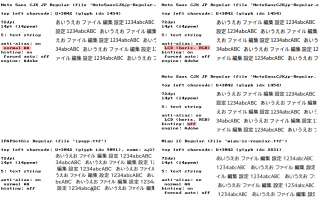
まずは、ft-view によるレンダリングの比較です。上3つが Noto Sans CJK JP のレンダリング結果です。最上段の左と右はサブピクセルレンダリングの有無の比較です。「編」の字の縦棒がサブピクセルレンダリングの効果で分かりやすくなっていますが、劇的には変化はないようです。
Noto Sans の1段目と2段目はヒンティングの有無の比較です。「設」の字が分かりやすいのですが、ヒンティングを有効にすると、各文字が全体的に縦長に見える傾向があります。
3段目は IPA Pゴシックと、Migu 1C のレンダリング結果です。IPA Pゴシックは、他の2つのフォントに比べて、明らかに行の高さが小さくなっています。特に印刷物で使うには、行間が狭すぎることが多いです。一方、UI で使うときは、低解像度のディスプレイに文字を詰め込むために、この行間に慣れているのではないかと思います。
Migu 1C は M+ 1c ベースのフォントで、ひらがな・カタカナの字幅を小さくしたり、濁点・半濁点を大きくし読みやすくしたフォントです。横方向を狭くして詰め込む方法もまた、長らく使われてきた習慣だと思います。一方で、縦方向の行間は比較的広めで、Noto フォントと同じくらいです。
GTK アプリケーションのメニューのレンダリング比較
行の高さはアプリケーションの余白に大きく影響します。次の図は、GNOME の Nautilus で、動画ファイルを右クリックしたときに表示されるメニューの比較です。同じフォントサイズを指定しても、3つのフォントで1行分以上の差が出ます。
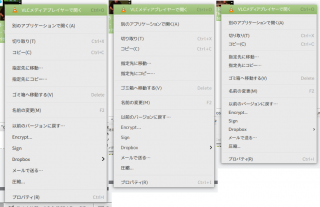
ここで不思議なのが、Noto Sans と Migu 1C が、ft-view では差があまり無かったのにもかかわらず、メニューの高さはだいぶ異なるようです。フォントメトリックスの何かの違いが影響を与えていると思いますので、このあたりは今後調査してみます。
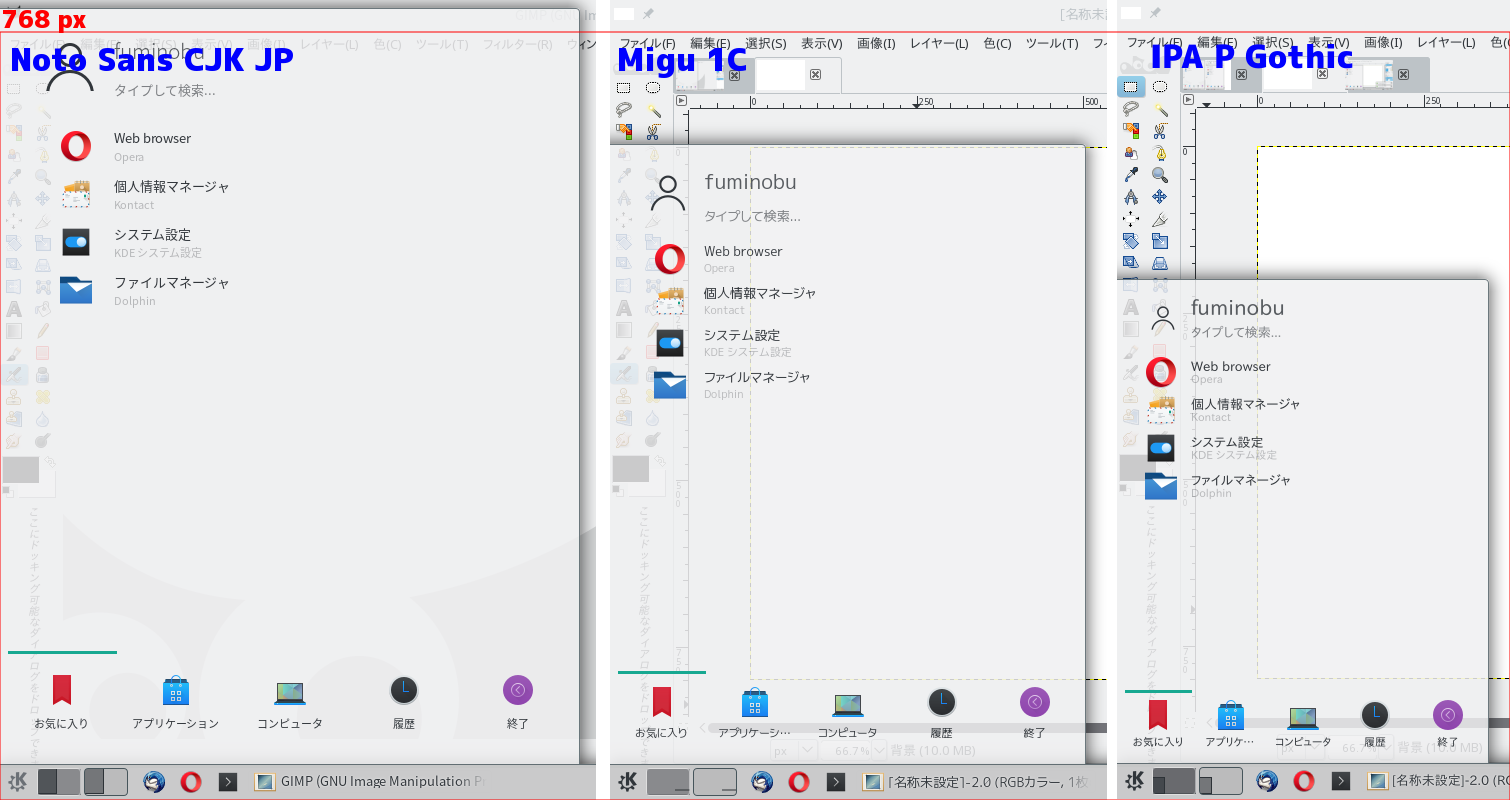
KDE の Kickoff ラウンチャー
最も差が出るのが、昔の KDE のラウンチャーの Kickoff です。Plasma 5 を使用している場合は、メニューのアイコンを右クリックして「Alternatives」から切り替えることができます。
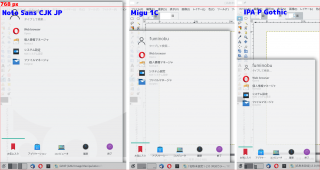
ここまで差があると、不具合のような気もしますが、Noto Sans では、多くのノートPCの縦解像度 768 px を超えて、800 px ギリギリまで到達してしまいました。(この PC は 800 px あります)
まとめ
openSUSE では、さざなみフォントの後、IPA フォントが長らく使われてきましたが、FreeType との相性が悪い文字・記号や、太字が無いため、どこかで他のフォントに切り替えないといけないと考えています。
Noto Font は強力な候補なのですが、行間問題は様々なアプリケーションに影響がありそうなため、調査と対策が必用そうです。
M+ 系の(Bold がある)フォントも、本家 M+ フォントが10年の歳月をかけてJIS 第1水準を超えており、日本語のフォントという観点では引き続き選択肢となりそうです。
Category
openSUSE,
デスクトップ |
受け付けていません
By ftake @
2016-08-02 23:28
ちょっと仕事や Geeko Magazine で忙しかったので、どうするか迷ったものの、やはり京都は要望が大きい重要 OSC ということで、出展してきました。今回は名古屋~大阪エリアの openSUSE コミュニティのメンバー3人にも店番を手伝ってもらいました。(東京より多い?)
セミナーは openSUSE とは(あまり)関係なく、「OSS に貢献してみるには」という内容で行いました。15人ほどが集まり、何に興味があるかを聞いてみたところ、ほとんどの人はバグ報告とコーディングに興味があるようでした。翻訳も3分の1ほど興味がある人がいた一方で、パッケージングは0でした。(セミナーを通して、少しは興味を持って頂けたでしょうか?)
この内容はインドネシアで開催される openSUSE.Asia Summit でも話そうと思っています。
写真
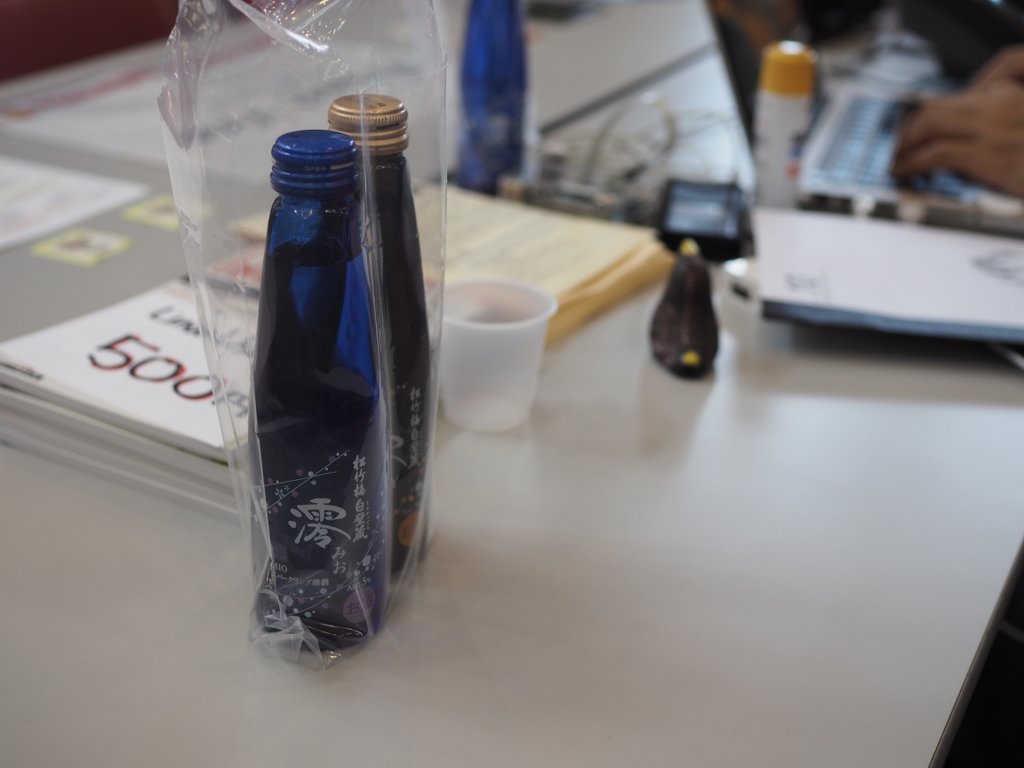
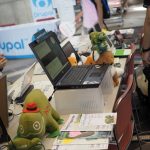
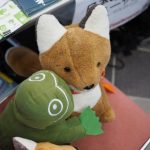
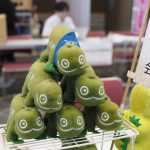
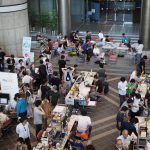
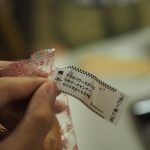
恒例の写真です。スパークリング日本酒の澪の試飲会には驚きました。
8月14日はコミックマーケットで Geeko Magazine の頒布がありますので、お忘れ無く!
Category
Geeko,
openSUSE,
イベント,
レポート |
受け付けていません
By ftake @
2016-07-25 00:11
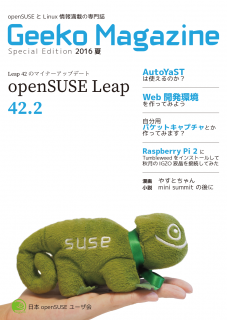
Geeko Magazine Special Edition の4冊目、2016夏号をコミックマーケット C90 で頒布します。スペースは日曜日(3日目) 西3・4ホール f-13b です。東京オリンピックの準備が始まり、今年は今までの企業スペースがあったホールです。
今回は締め切りにも間に合い、オフセット印刷で冊数が十分にあるため、11月のOSC東京や KOF でも頒布できる見込みです。
内容は次の通りです
- AutoYaST は使えるのか?
- Web開発環境を作ってみよう
- 自分用パケットキャプチャとか作ってみます?
- Raspberry Pi 2 に Tumbleweed をインストールして秋月のIGZO液晶を接続してみた
- 漫画: やすとちゃん
- 小説: mini summit の後に
今回は表紙の書き手がいなかったため、Geeko の写真ですが、中身はいつも通りですので、お手にとって頂ければと思います。
Category
openSUSE |
受け付けていません
By ftake @
2016-06-25 00:51
今日は Windows や Mac でおなじみの商用のアンチウイルスソフト Sophos Antivirus の個人向け無償版のを Leap 42.1 にインストールする方法を紹介します。
まずはダウンロードします。以下の URL からダウンロードできます。
https://www.sophos.com/ja-jp/products/free-tools/sophos-antivirus-for-linux.aspx
ダウンロードまでの間に、氏名とメールアドレスなどを2回求められます。2回目は米国輸出管理法の輸出先の確認のためのようです。職業は「個人利用者」、会社名は「個人」とでもしておけばよいでしょう。
ここからはターミナルで作業です。ファイルを回答してインストーラーを走らせるだけです
tar xvf sav-linux-free-9.tgz
cd sophos-av
sudo install.sh
ここからはインストーラの指示に従って作業を進めます。まずは使用許諾契約に同意します。Enter キーを押して契約書を表示して、読んだあとに、Yキーで同意します。
ライセンス内容に同意しますか? はい(Y)/いいえ(N) [N]
> y
次にインストール先を求められます。特にこだわりがなければそのままで問題ありませんので、何も入力せずにEnterを押します。なお、インストール先には1GB程度の空き容量が必要なようです。
Sophos Anti-Virus のインストール先を指定してください。 [/opt/sophos-av]
>
アプリケーションからファイルにアクセスしたときに検索を行う、オンアクセス検索を有効にします。
オンアクセス検索を有効にしますか? はい(Y)/いいえ(N) [Y]
>
アップデートのダウンロード元です。そのままでOKです。
オートアップデートの種類を選択してください: ソフォス(s)/自社サーバー(o)/なし(n) [s]
>
今回は無償版を使うので f を入力します。
SAV for Linux の無償バージョン (f) と サポート対応付きバージョン (s) のどちらをインストールしますか? [s]
> f
プロキシは必要に応じて設定してください。
ソフォスからアップデートを行うためにプロキシが必要ですか? はい(Y)/いいえ(N) [N]
>
しばらくすると、インストールが終わります。動いているかを確認するには、savdstatus コマンドを使います。
sudo /opt/sophos-av/bin/savdstatus
Sophos Anti-Virus はアクティブで、オンアクセス検索を実行中です
openSUSE にこの方法でインストールすると、オンアクセス検索を行うために、fanotify とよばれるファイルへのアクセスイベントを捉える仕組みが使われます。現時点では fanotify を使った検索が、NFS と CIFS (Samba) で有効になっていると問題があるようです:
https://www.sophos.com/ja-jp/support/knowledgebase/14377.aspx
対策としては、NFS や CIFS でマウントしたディレクトリを検索対象から除外すれば良いようです。どうやって除外するかというと、savconfig コマンドの ExcludeFilePaths で、除外するファイルまたはディレクトリのパスを指定します。複数のパスを追加したいときは、繰り返しsavconfigを実行します:
sudo /opt/sophos-av/bin/savconfig add ExcludeFilePaths /path/to/dir1/
sudo /opt/sophos-av/bin/savconfig add ExcludeFilePaths /path/to/dir2/
除外する範囲は、ファイルシステム名でも指定できるようです。ExcludeFilesystems で除外するファイルシステムを指定します。ファイルシステムの名前は /proc/filesystems に書かれたものを入力すればよいそうです。
sudo /opt/sophos-av/bin/savconfig add ExcludeFilesystems nfs
Category
openSUSE,
Tips,
その他 |
受け付けていません