By ribbon @
2025-12-21 17:39
Proxmox では、いくつか標準でコンテナイメージが用意されています。その中には openSUSE もあります。ただ、存在しているのは 15.6 で、16.0 はありません。しかし、コンテナソフトの開発をしている、Linux Containers のサイトには、openSUSE 16.0 のイメージが用意されていました。そこで、それを使って openSUSE 16.0 のコンテナイメージをインストールしてみることにしました。
コンテナイメージは https://images.linuxcontainers.org/ にあります。その中に openSUSE 16.0 があります。
opensuse 16.0 amd64 default
というエントリの所にリンク (2025/12/21 では 20251216_04:20) がありますので、そのリンクをクリックします。すると、ファイルの一覧が表示されますので、その中から rootfs.tar.xz をダウンロードします。このファイルを、たとえば opensuse16.tar.xz というファイルに改名して、proxmox が動いているサーバの /var/lib/vz/template/cache に配置します。
あとは通常通りコンテナを作成すると、openSUSE 16.0 のイメージをコンテナとして利用することができます。
追記(2025-12-30)
インストールはできるのですが、ネットワーク関係がかなり変です。インストール時に固定IPアドレス指定にしたのに、起動してみると DHCP でアドレスを取ってきます。NetworkManager の類も入っていないので、ネットワーク関連はまだきちんとできていないのかもしれません。
By ftake @
2022-02-12 21:33
Rancher Desktop はデスクトップ環境上に開発用の Kubernetes 環境や Docker 環境を構築できるアプリケーションです。Rancher は現在は SUSE の傘下にあり、Rancher Desktop も SUSE の Rancher チームを中心に開発されています。
先日、Docker Desktop が個人用途を除いて有償化されたため、代替として注目されています。
インストール
Rancher Desktop の公式ページにも案内がありますが、RPM パッケージは以下の OBS リポジトリで配布されています。
https://download.opensuse.org/repositories/isv:/Rancher:/stable/rpm/
インストールはいつもの通りです。
sudo zypper ar -c https://download.opensuse.org/repositories/isv:/Rancher:/stable/rpm/isv:Rancher:stable.repo
sudo zypper ref
sudo zypper in rancher-desktop
あとは、メニューから Rancher Desktop を選べば起動できます。
Kubernetes のインストール
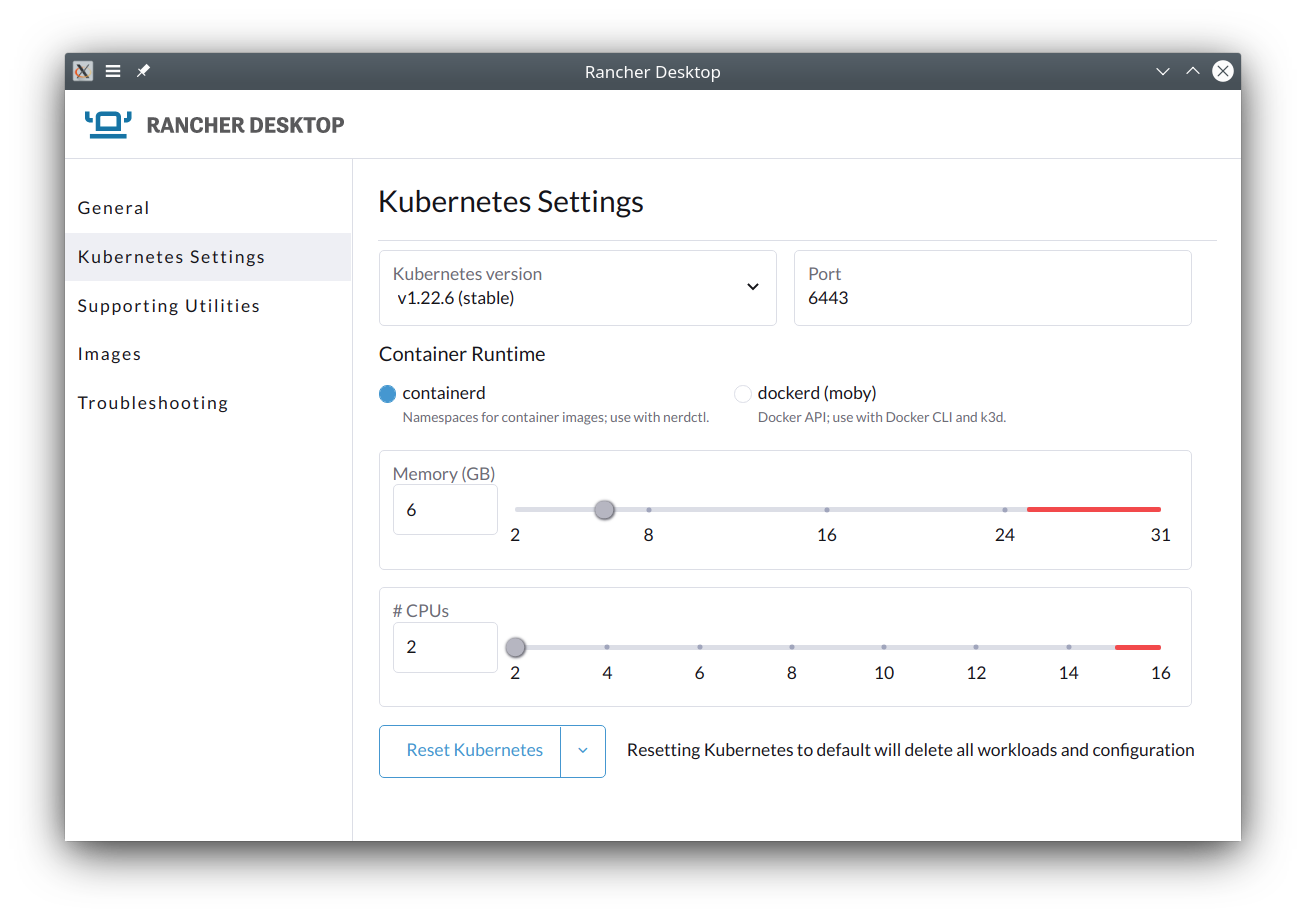
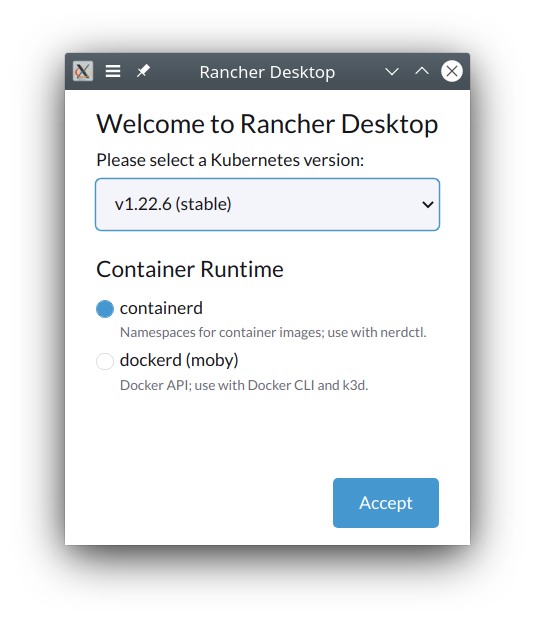
起動すると、何をセットアップするか聞かれます。ここで、containerd を選ぶと nerdctl が使えるようになります。docker を選ぶと、docker コマンドや API が使えるようになるはずです。
しかし、何やらエラーが。
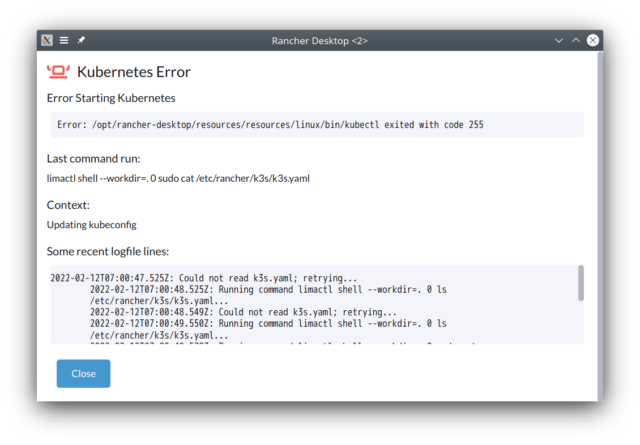
「Reset Kubernetes」でリセットしてみたところ、今度は何も出ませんでした。
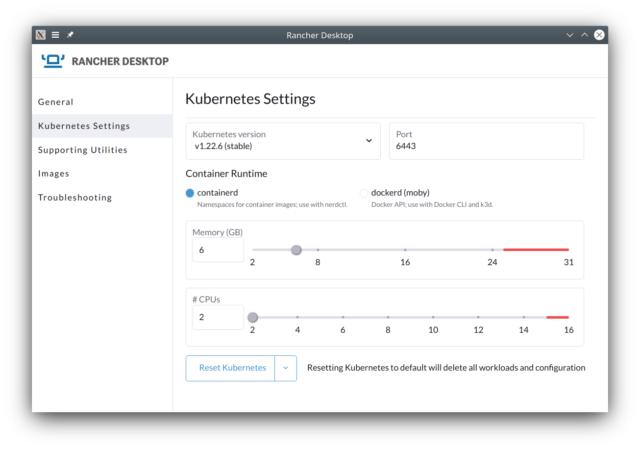
クライアントコマンドは ~/.local/bin/ にインストールされるので、パスを通しておきます:
% ls ~/.local/bin
docker@ helm@ kubectl@ nerdctl@
~/.kube/config は勝手に設定してくれるので、らくらくですね。
完了すると Kubernetes などが動いている VM (Lima) が走っていることが分かります。
% pgrep -a qemu
984 /usr/bin/qemu-system-x86_64 -cpu host -machine q35,accel=kvm -smp 2,sockets=1,cores=2,threads=1 -m 6144 -boot order=d,splash-time=0,menu=on -drive file=/home/geeko/.local/share/rancher-desktop/lima/0/basedisk,media=cdrom,readonly=on -drive file=/home/geeko/.local/share/rancher-desktop/lima/0/diffdisk,if=virtio -cdrom /home/geeko/.local/share/rancher-desktop/lima/0/cidata.iso -netdev user,id=net0,net=192.168.5.0/24,dhcpstart=192.168.5.15,hostfwd=tcp:127.0.0.1:45009-:22 -device virtio-net-pci,netdev=net0,mac=52:55:55:f4:b7:19 -device virtio-rng-pci -display none -device virtio-vga -device virtio-keyboard-pci -device virtio-mouse-pci -parallel none -chardev socket,id=char-serial,path=/home/geeko/.local/share/rancher-desktop/lima/0/serial.sock,server=on,wait=off,logfile=/home/geeko/.local/share/rancher-desktop/lima/0/serial.log -serial chardev:char-serial -chardev socket,id=char-qmp,path=/home/geeko/.local/share/rancher-desktop/lima/0/qmp.sock,server=on,wait=off -qmp chardev:char-qmp -name lima-0 -pidfile /home/geeko/.local/share/rancher-desktop/lima/0/qemu.pid
使ってみる
簡単に何かを動かしてみましょう。
kubectl run redmine-test --image=redmine --port=3000
kubectl port-forward redmine-test 8080:3000
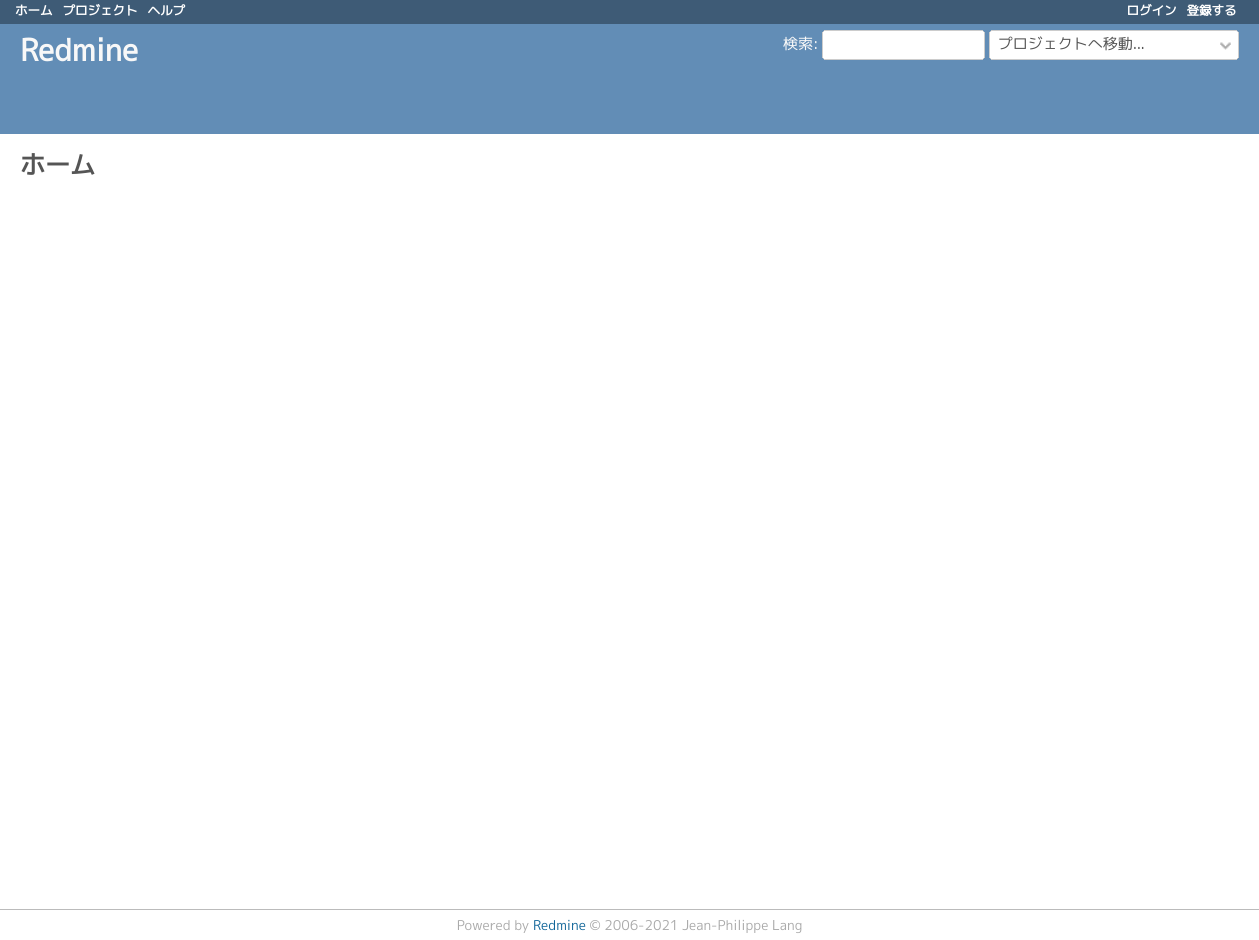
あとはブラウザで http://localhost:8080 にアクセス
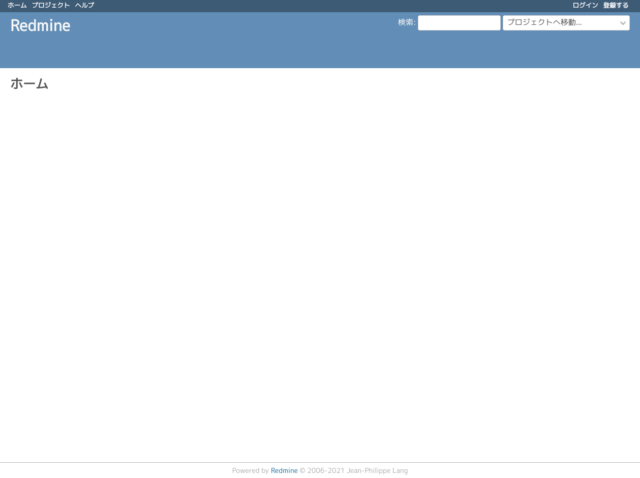
kubectl によるトンネリングだけではなく、Rancher Desktop 側にもポートフォワーディング機能があるようですが、私の環境では出てきませんので、もう少し探してみます。
Category
openSUSE,
Rancher,
コンテナ |
受け付けていません